Offerta speciale
Offerta speciale
FoneDog Screen Recorder
FoneDog Screen Recorder


By Nathan E. Malpass, Last updated: July 22, 2020
Parte 1. introduzioneParte 2. Ritaglia un'immagine su Mac usando l'anteprimaParte 3. BONUS: Altre funzioni di anteprimaParte 4. Conclusione
Supponiamo che tu stia accedendo a Facebook o Instagram sul tuo Mac e che desideri pubblicare alcune delle tue foto sul sito Web. Tuttavia, si è verificato un problema durante la visualizzazione. Non hai idea di come abbellire le tue foto Mac o addirittura how to crop an image on Mac. Quando si visualizzano le foto sull'app Foto su un dispositivo iPhone, è possibile premere Modifica pulsante nell'angolo in alto a destra e ritaglialo rapidamente allo stesso tempo.
Likewise, on a Mac, you can also make this function come true to edit your pictures. Simple as the function is, it seems to trouble quite a few Mac users because most of those users are not sure of the path and method to get the function. Are you one among them? Read this article to solve this issue and learn about how to crop an image on Mac now or just to master this skill of Mac device.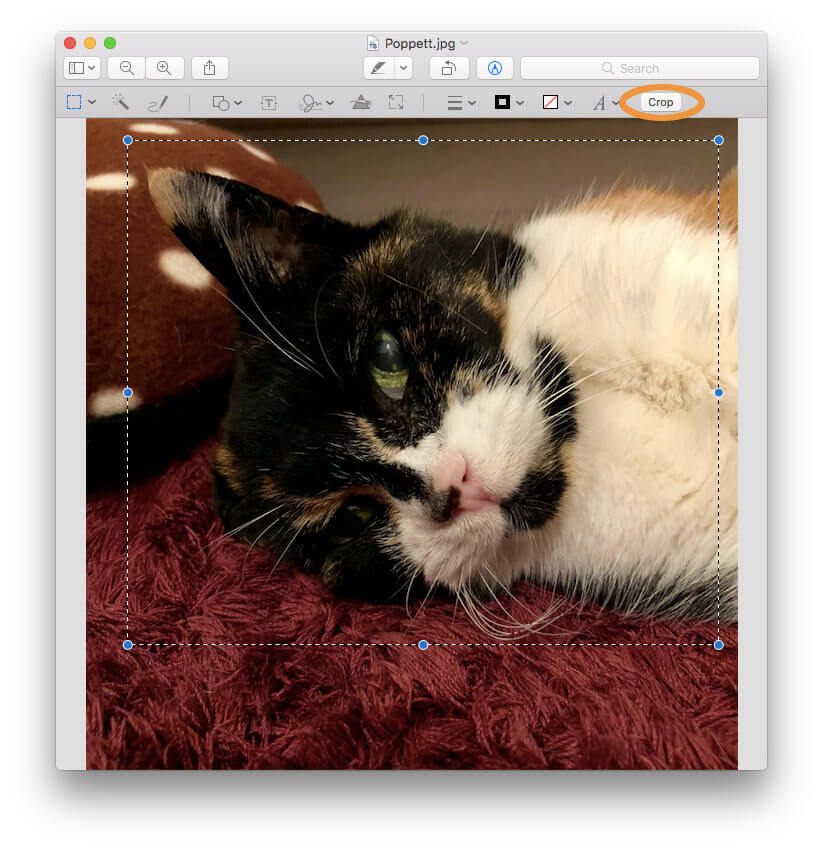
Mac ha il suo strumento integrato Anteprima for users to view and edit images. That is to say that you are no need to download other third-party tools to help you directly crop your pictures and photos on Mac. Of course, if you want to add other effects like adding a filter on photos, you can also download PhotoShop and other photo editors or photos app. It is simple and easy of Preview to help users to quickly finish viewing and editing pictures and PDFs, just as the other photos app does. Let us see how to crop an image on Mac with Preview.
Passaggio 1. Scegli una foto su Mac
Fai clic con il pulsante destro del mouse sulle foto o sull'immagine che desideri visualizzare sul tuo Mac.
Passo 2. Selezionare Aperto con....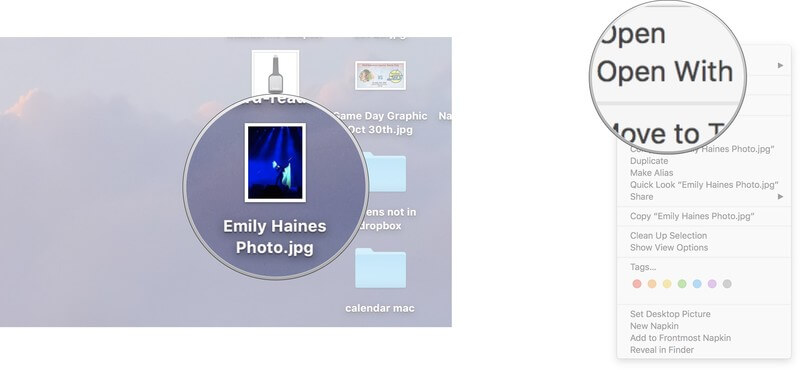
Passo 3. Scegliere Anteprima.
Scegli Anteprima come strumento per visualizzare le tue foto sul tuo Mac.
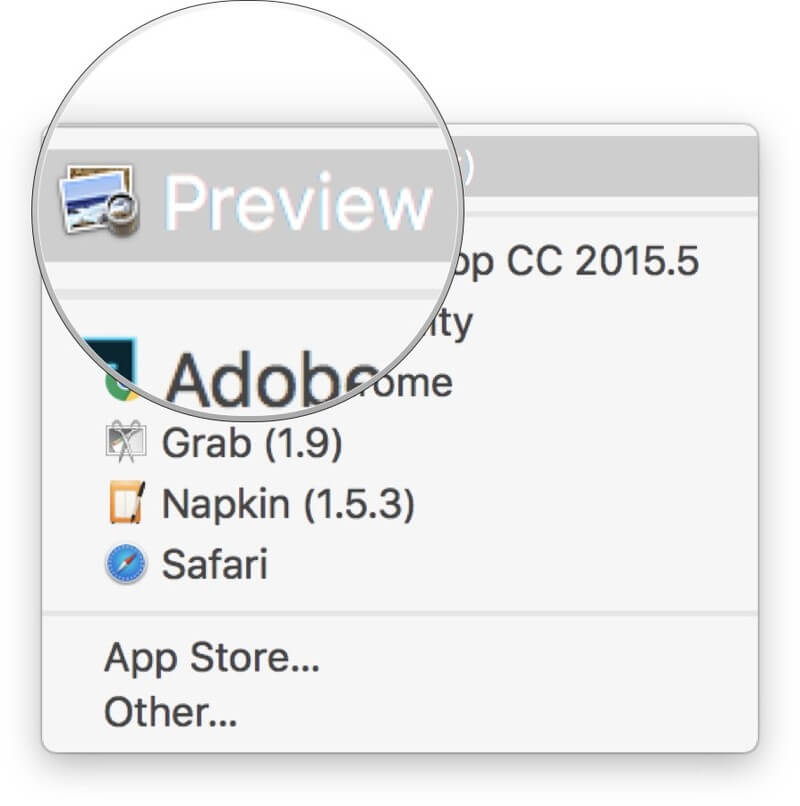
Ora puoi visualizzare le immagini in Anteprima.
Suggerimenti: Tramite i passaggi precedenti, puoi anche visualizzare i file PDF sul tuo Mac.
Passaggio 1. Apri e visualizza un'immagine
Apri e visualizza le foto che desideri ritagliare in Anteprima attraverso i passaggi precedenti.
Passaggio 2. Premi la barra degli strumenti Mostra markup
Potete vedere il Mostra Markup Toolbar is on the top-right side. Hit this icon.
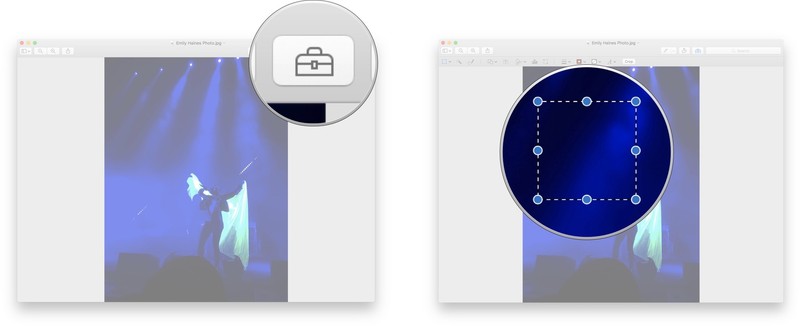
Passaggio 3. Regola e ritaglia immagini
Quindi, gli strumenti tra cui Selezione, Schizzo, Regolazione colore e Testo vengono espansi. Ora puoi iniziare a ritagliare le tue foto. È possibile regolare le dimensioni per ritagliare le foto.
Passaggio 4. Ritaglia l'immagine
Stampa Comando + K, one crop button, per ritagliare l'immagine.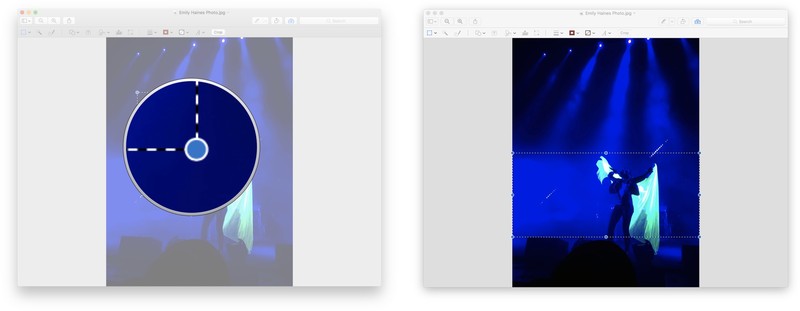
L'anteprima è praticamente un potente strumento integrato per le immagini su Mac. Ad eccezione del ritaglio di immagini, può anche evidenziare PDF, annotare un documento, aggiungere firme a un documento e condividere documenti. Ecco una breve guida per te su come implementare tali funzioni nelle seguenti presentazioni.
Nel frattempo, l'anteprima non è solo uno strumento per le immagini, ma anche uno strumento fornito agli utenti per visualizzare e stampare file PDF. Pertanto, puoi avere accesso all'evidenziazione dei PDF in Anteprima sul tuo dispositivo Mac.
Passaggio 1. Scegli un PDF
Scegli un PDF e visualizzalo in Anteprima.
Passaggio 2. Tocca Evidenzia
Clicca il Mettere in luce icona nella parte superiore.
Passaggio 3. Inizia a evidenziare
Ora puoi evidenziare il testo mostrato sullo schermo.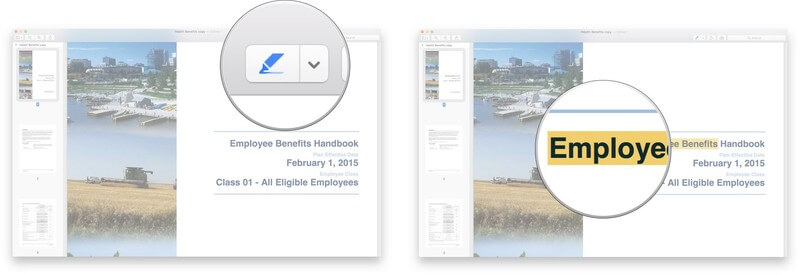
L'annotazione ti consente di contrassegnare i tuoi documenti in diversi modi, comunque e qualunque cosa tu voglia.
Passaggio 1. Apri il file
Apri i documenti su cui desideri contrassegnare una nota in Anteprima.
Passo 2. Scegliere Strumenti.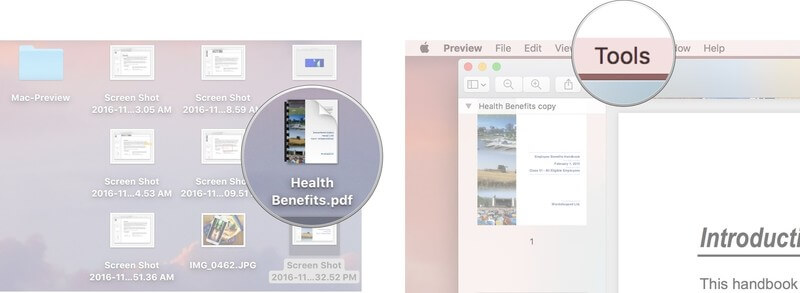
Passo 3. Selezionare Annotare.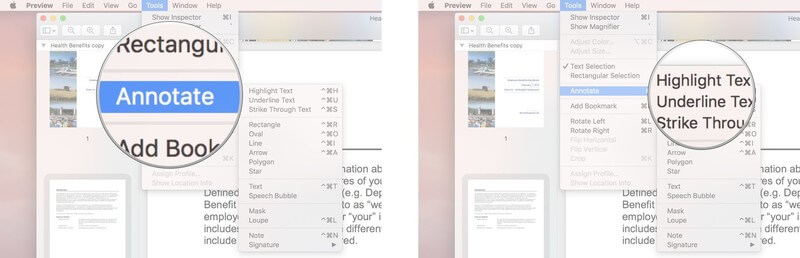
Step 4. Choose your preferred way to annotate in the menu bar.
L'aggiunta della firma a un documento è una delle funzioni più importanti in Anteprima. In questo modo, puoi aggiungere la tua firma a qualsiasi altro documento in Anteprima.
Passaggio 1. Apri un documento
Apri il file a cui desideri aggiungere la firma in Anteprima.
Passaggio 2. Firma
Firma il tuo nome su un foglio bianco.
Passo 3. premi il Mostra barra degli strumenti markup pulsante.
Passo 4. Scegliere Segno.
Passo 5. Scegliere Telecamere.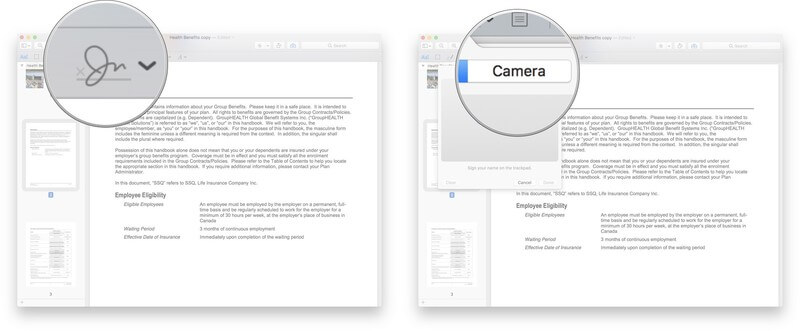
Passaggio 6. Aggiungi la tua firma
Scatta una foto della tua firma.
Passaggio 7. Premi il pulsante Fine.
Passaggio 8. Scegli la tua firma
Fai clic sulla tua firma aggiunta in Anteprima proprio ora.
Passaggio 9. Modifica la tua firma
Aggiungi e posiziona la tua firma sul documento. Inoltre, puoi ridimensionare la firma come preferisci.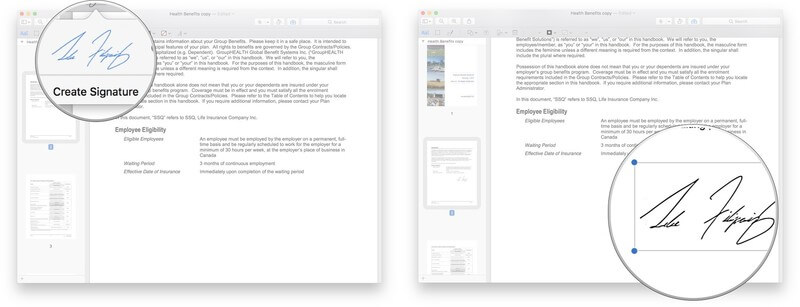
Dopo aver ritagliato le tue foto o aggiunto la tua firma ai documenti, puoi condividere direttamente le immagini o i documenti con gli altri tramite Anteprima.
Passaggio 1. Scegli il file
Scegli il file che desideri condividere con altri o dopo aver modificato le immagini o i documenti, rimani nella pagina di visualizzazione.
Passo 2. Selezionare Condividi
Quindi, seleziona il pulsante Condividi.
Passaggio 3. Fai clic su The Way
Successivamente, dovresti fare clic sul percorso o sul modo in cui condividi con gli altri. Sono elencate quattro opzioni: Posta, messaggi, AirDrop e note.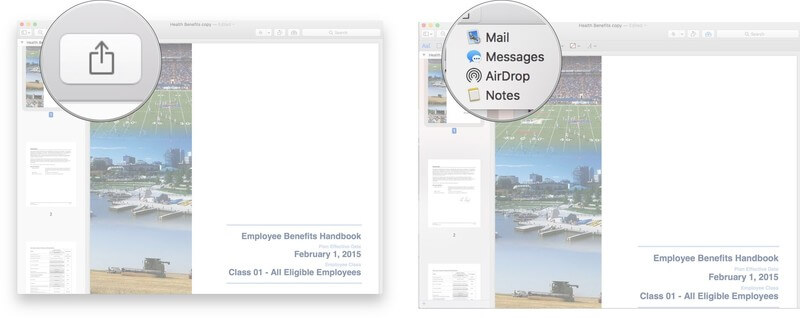
Come ti è stato presentato in precedenza, senza scaricare e installare altri software di terze parti sul tuo Mac, puoi anche realizzare di ritagliare la tua foto o persino di abbellirla. Inoltre, puoi visualizzare e modificare anche i tuoi PDF. L'anteprima è davvero un aiuto su Mac.
Since you have mastered the method of how to crop pictures on Mac, you can edit or beautify your photos no matter what and how you want. It is a great skill to help you have a more satisfying experience on your Mac device.
If any questions about how to crop pictures on Mac or other Mac skills, please feel at ease to comment below or email to contact us.
Scrivi un Commento
Commento

iPhone/Esperto di manutenzione dei dispositivi Android
Stare a casa, ascoltare musica, scrivere articoli tecnici
Molte persone mi hanno chiesto di riparare i loro telefoni cellulari, quindi ho molta esperienza nella riparazione dei telefoni cellulari e so molto su telefoni Android o Apple.

PowerMyMac
Un software Mac all-in-one per ripulire il tuo Mac OS e accelerare il tuo Mac.
Scarica Gratis /
/
INTERESSANTENOIOSO
/
SEMPLICEDIFFICILE
Grazie! Ecco le tue scelte:
Excellent
Rating: 4.7 / 5 (Basato su 60 rating)